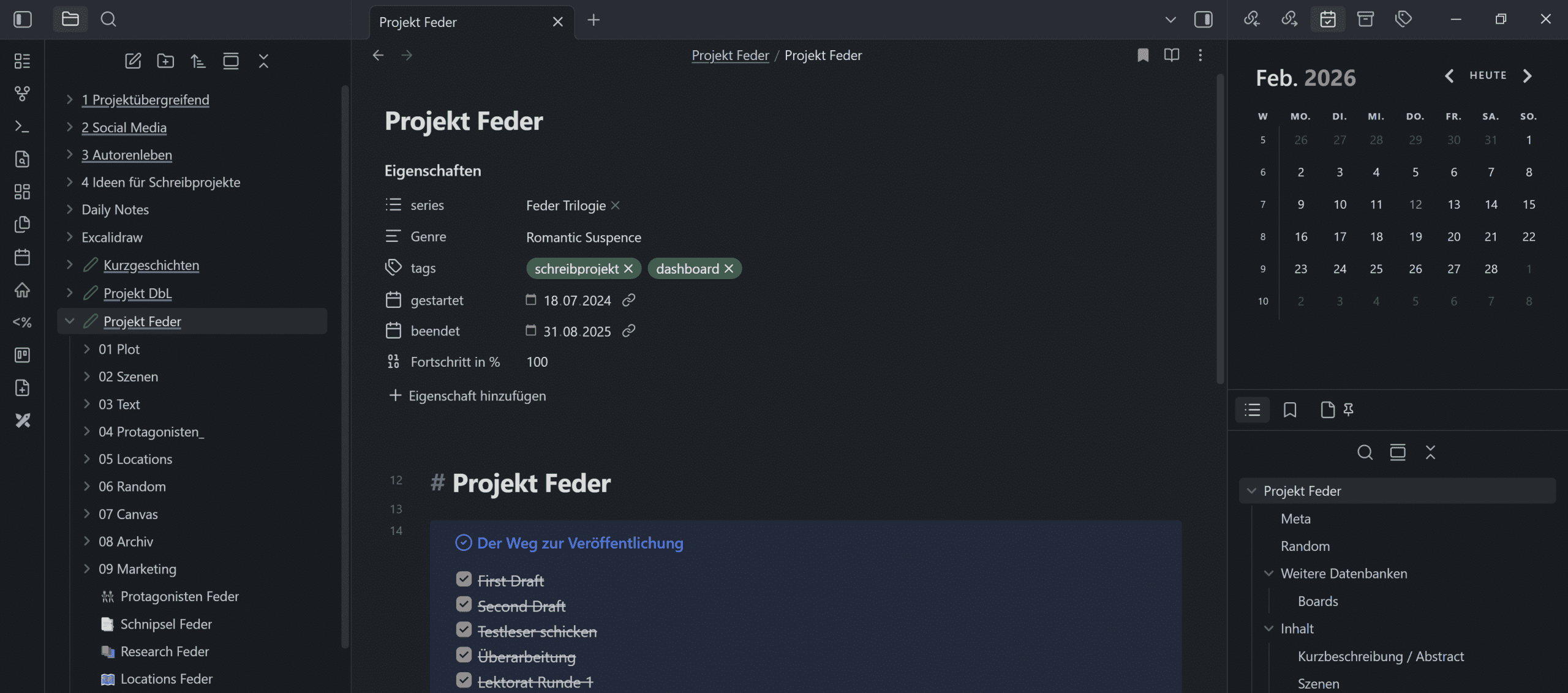
Lass mich eines vorweg klarstellen: Ich bin die letzte Person, von der du einen Artikel über Software erwarten kannst. Ich bin kein Technik-Noob, sehr interessiert, wenn ich etwas entdecke, was für mich sinnvoll klingt, aber ich stoße schnell an meine Grenzen. Und Informatikerin bin ich schon gar nicht.
Als ich das erste Mal von Obsidian hörte und es mir anschaute, dachte ich: Das ist nichts für mich. Das sah aus wie etwas, wofür man Informatik studiert haben muss. Markdown? Plugins? Vaults? Ich bin Autorin. Ich schreibe Geschichten über Menschen, nicht über Code.
Spoiler: Man muss nicht coden können. Nicht mal ein bisschen.
Ja, Obsidian sieht am Anfang technischer aus, als es ist. Und ja, ich habe mich anfangs gefühlt wie jemand, der in einen Baumarkt stolpert und nicht mal weiß, in welcher Abteilung die Schrauben liegen. Aber wenn ich das hinbekommen habe, bekommst du das auch hin. Ich google mir seit Jahren alles zusammen, was ich nicht verstehe – und das funktioniert erstaunlich gut.
In diesem Artikel zeige ich dir, wie ich als Autorin meine Schreibprojekte mit Obsidian organisiere – ohne Informatikstudium, ohne Programmierkenntnisse, nur mit Neugier und einer guten Suchmaschine.
Das Problem: Wo zum Teufel war nochmal diese Notiz?
Kennst du das? Du erinnerst dich dunkel an einen großartigen Tipp aus einem Workshop vor zwei Jahren. Oder an diese eine Recherche-Notiz, die perfekt zu deiner aktuellen Szene passen würde. Aber wo hast du das nochmal aufgeschrieben?
Wenn man mit dem Schreiben beginnt, muss man sich früher oder später mit einer unbequemen Frage auseinandersetzen: Wie behalte ich den Überblick? Und ich meine nicht nur: Wer sind meine Charaktere? Wo spielt die Geschichte? Das ist der offensichtliche Teil.
Aber beim Schreiben lernt man so viel. Man eignet sich Wissen an, liest Bücher übers Handwerk, besucht Workshops, stolpert über hilfreiche Blogartikel. Im schlechtesten Fall hat man diese Notizen irgendwo herumfliegen – und findet sie nie wieder, wenn man sie braucht. Im besten Fall hat man einen Ort, an dem alles zusammenkommt. Einen Ort zum Sammeln, Verknüpfen und Nachschlagen.
Ich habe lange nach genau so einem System gesucht.
Der Weg zu Obsidian: Eine kleine Odyssee
Ein physisches Notizbuch war mein erster Versuch. Nett anzusehen, aber mal ehrlich: Als Nachschlagewerk eignet es sich ungefähr so gut wie ein Wollknäuel als Lesezeichen. Unübersichtlich, nicht durchsuchbar, und natürlich nie dabei, wenn man es braucht. Also musste eine technische Lösung her.
Als ich das Schreiben ernsthafter betrieb, suchte ich nach einem Managementsystem, in dem ich wichtige Punkte zu meinen Texten speichern konnte – aber auch übergreifendes Wissen, das projektunabhängig war.
Notion war eine Zeitlang mein Favorit. Im Grunde genau das, was ich suchte, und außerdem optisch sehr ansprechend (was für mich leider ein viel zu wichtiger Punkt ist – ich kann nicht produktiv arbeiten, wenn etwas hässlich aussieht). Aber Notion hat einen großen Nachteil: Alles läuft über das Internet. Die Daten liegen nicht lokal auf dem Rechner, es sei denn, man schließt ein Abo ab. Da unser Internet eine Zeitlang so stabil war wie meine Motivation an einem Montagmorgen, wurde das zum echten Problem.
Und dann fragte mich mein Mann: „Hä, warum nutzt du nicht Obsidian?“
Tja. Damit war die Sache klar.
Was ist Obsidian? Die Grundlagen für den Einstieg
Jetzt aber mal Butter bei die Fische: Was ist dieses Obsidian überhaupt?
Obsidian ist ein Notizprogramm, das auf deinem Computer läuft. Aber im Gegensatz zu Word oder Google Docs steckt dahinter eine besondere Philosophie: Deine Notizen sind keine isolierten Dokumente, sondern können miteinander verknüpft werden. Wie ein persönliches Wikipedia, in dem alles mit allem verbunden sein kann. Du schreibst eine Notiz über eine Figur und verlinkst sie mit der Notiz zum Setting, in dem sie lebt. Du verbindest Workshop-Mitschriften mit den Projekten, für die du das Gelernte anwendest. So entsteht nach und nach dein ganz persönliches Netz aus Wissen.
Der Clou: Alle Notizen werden als Markdown-Dateien gespeichert. Klingt kompliziert, ist es aber nicht. Markdown ist eine einfache Auszeichnungssprache, die im Grunde nur aus normalem Text besteht. Ein # vor einer Zeile macht sie zur Überschrift, *Text* macht ihn kursiv, **Text** macht ihn fett. Das war’s im Wesentlichen. Du brauchst keine Programmierkenntnisse, und nach einer Stunde hast du das Wichtigste drauf. Versprochen.
Das Schöne daran: Markdown-Dateien sind universell. Du kannst sie mit jedem Texteditor öffnen – auch wenn Obsidian irgendwann nicht mehr existieren sollte (was ich nicht glaube). Deine Daten gehören dir, in einem Format, das nicht an ein bestimmtes Programm gebunden ist.
Meine Wissensdatenbank: Was Obsidian für mich bedeutet
Heute ist Obsidian meine Wissensdatenbank, ohne die ich schlicht verloren wäre.
Hier steht alles drin: Informationen zu jedem Projekt, das ich seither begonnen habe. Wissenswertes zum Autorinnendasein. Notizen zu Workshops und Weiterbildungen. Wichtige Links. Ideen, die mir unter der Dusche kommen. Recherchen zu historischen Details. Alles.
Früher sah das anders aus: Eine lose, chaotische Sammlung aus Browser-Lesezeichen, die ich nie wiederfand. Dokumente, die irgendwo auf dem Rechner lagen. Zu jedem Projekt ein eigener Ordner mit gefühlt hundert Dateien. Informationen, die ich mehr oder weniger unsystematisch in Scrivener eintrug und dann vergaß.
Nicht gut organisiert. Kompliziert auffindbar. Frustrierend.
Obsidian hat das verändert. Nach und nach habe ich meine gesamte Datenbank umgezogen und auf meine Bedürfnisse angepasst. Das war Arbeit – aber es hat sich gelohnt.
Die besten Obsidian-Plugins für Autorinnen
Obsidian lebt von seinen Erweiterungen. Hier sind die, ohne die ich persönlich nicht mehr arbeiten möchte:
Meine wichtigsten Plugins
Dataview – Für dynamische Tabellen und Übersichten. Damit kann ich mir zum Beispiel alle Notizen mit einem bestimmten Tag (Nicht der ‚Tag‘, sondern ‚Täg‘ = Schlüsselwort) automatisch in einer Tabelle anzeigen lassen. Klingt technisch, ist aber Gold wert, wenn man viele Dokumente hat.
QuickAdd – Um blitzschnell neue Notizen nach einem bestimmten Schema zu erstellen. Ich drücke eine Tastenkombination, wähle die Art der Notiz aus, und schon öffnet sich eine Vorlage mit allen wichtigen Feldern. Spart unglaublich viel Zeit.
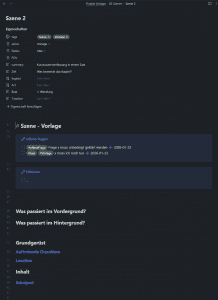
Tasks – Für mein ToDo-Management direkt in den Notizen. Ich kann Aufgaben in jedem Dokument anlegen und sie dann gesammelt auf einer Übersichtsseite sehen. Nie wieder vergessene Recherche-Aufgaben!
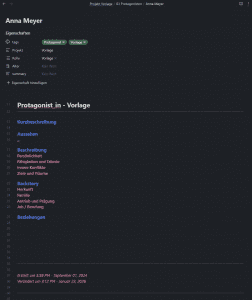
Templater – Für individuelle Vorlagen, die weit über die Standard-Templates hinausgehen. Jede Art von Notiz – ob Charakterbogen, Szenenskizze oder Workshop-Mitschrift – hat ihre eigene Vorlage.
Excalidraw – Ein Zeichentool direkt in Obsidian. Perfekt für Mindmaps, Plot-Visualisierungen und alles, was ich visuell durchdenken möchte.
Weitere hilfreiche Plugins
- Folder Notes – Macht aus Ordnern gleichzeitig Notizen
- Homepage – Eine Startseite beim Öffnen von Obsidian
- Iconize – Hübsche Icons für Ordner und Dateien (ich sagte ja: Optik ist mir wichtig)
- Kanban – Für Kanban-Boards
- LanguageTool – Rechtschreibprüfung
- Plugin Update Tracker – Behält Plugin-Updates im Blick
Obsidian Struktur: So organisiere ich meine Notizen
Wie organisiert man eine Wissensdatenbank, die ständig wächst? Ich arbeite mit einer Kombination aus Ordnern, Tags und Dashboards.
Die Ordnerstruktur
Meine übergreifenden Ordner sind:
- Projektübergreifendes – Alles, was für mehrere Projekte relevant ist
- Social Media – Contentplanung von Blog, Instagrm, Newsletter und allem, was dazugehört
- Autorenleben – Wissen und Organisatorisches rund ums Schreiben als Beruf
- Ideen für Schreibprojekte – Die Ideensammlung für zukünftige Bücher
- Das Kernstück: Pro Schreibprojekt ein eigener Ordner – Mit allem, was zu diesem Projekt gehört
Das Dashboard-Prinzip
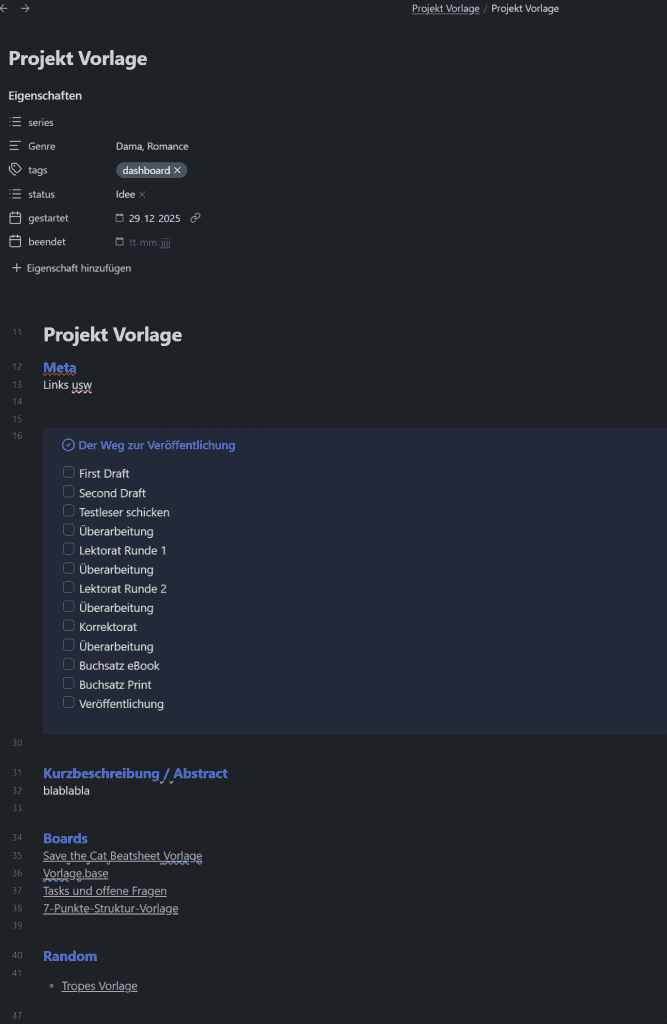
Jeder Ordner hat ein Dashboard – quasi eine Startseite, auf der alles Wichtige kompakt zu sehen ist. Von hier aus navigiere ich zu den einzelnen Dokumenten.
Tags statt komplizierter Eigenschaften
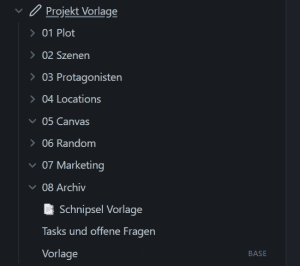
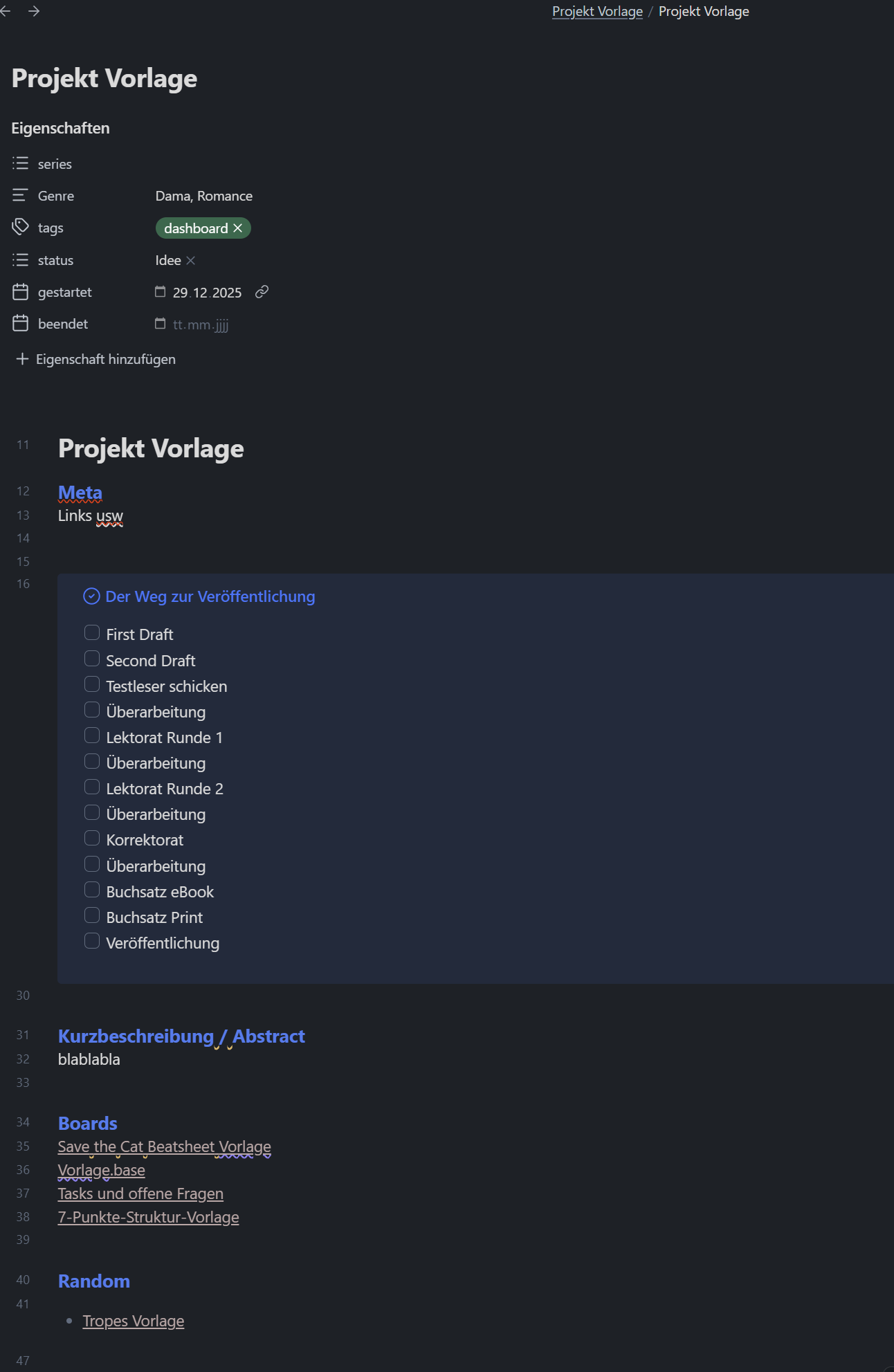
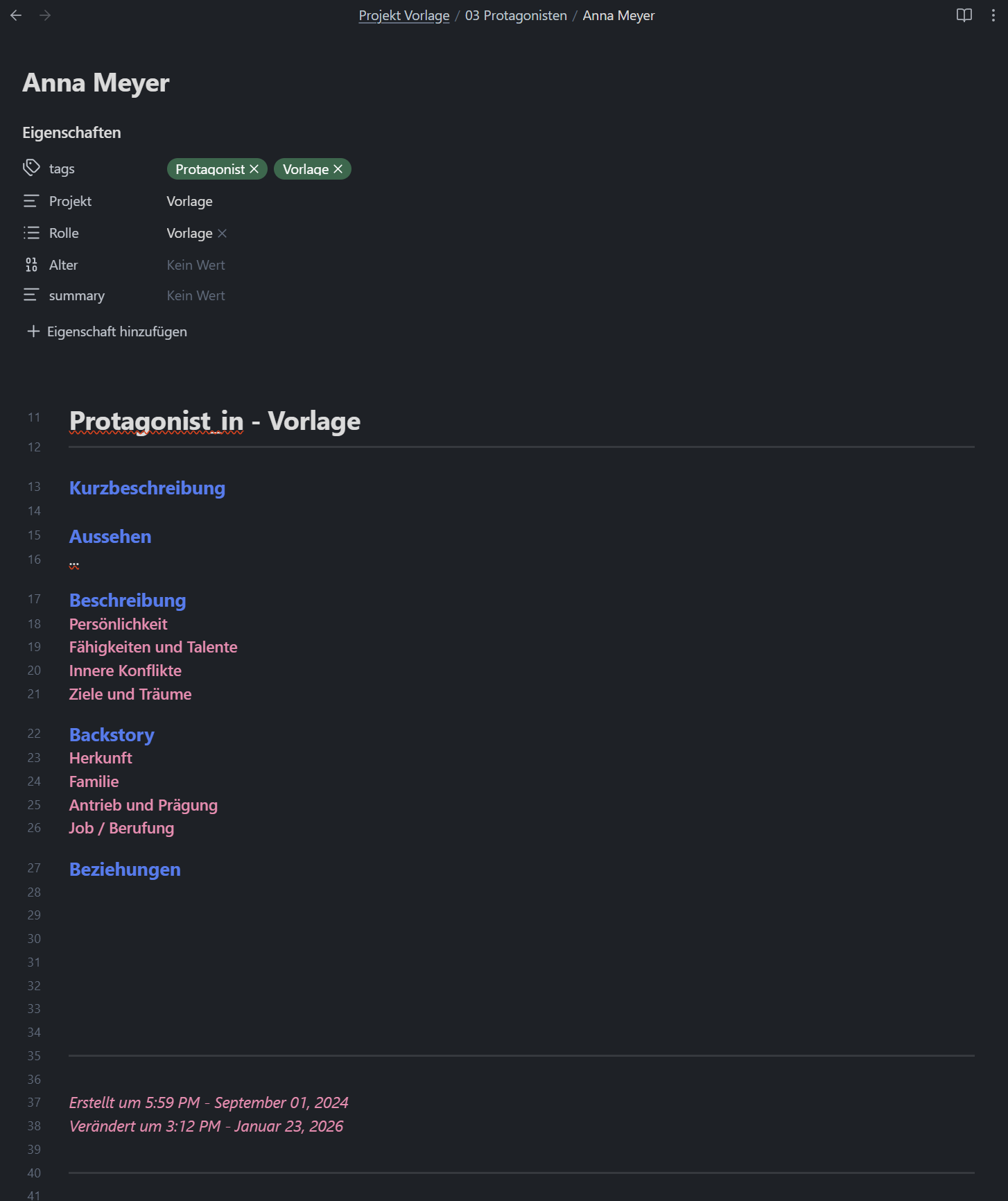
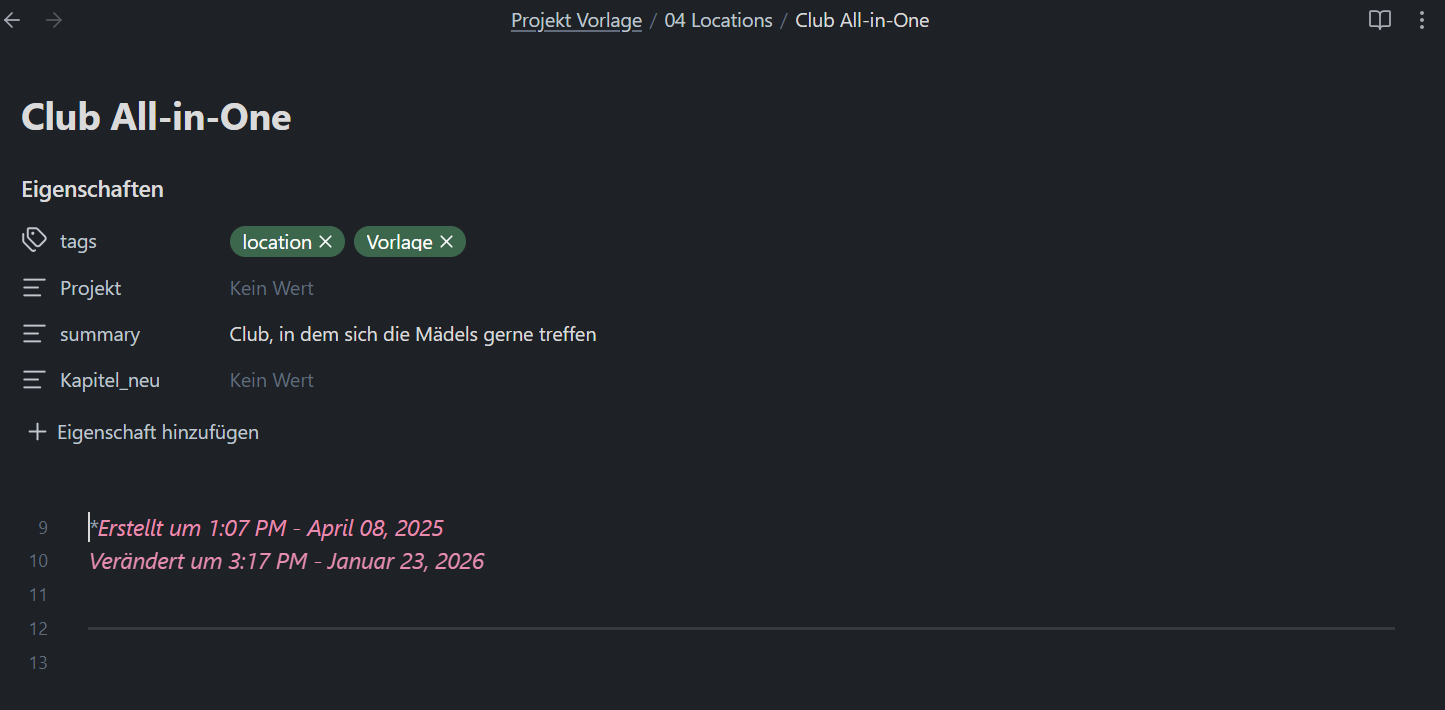
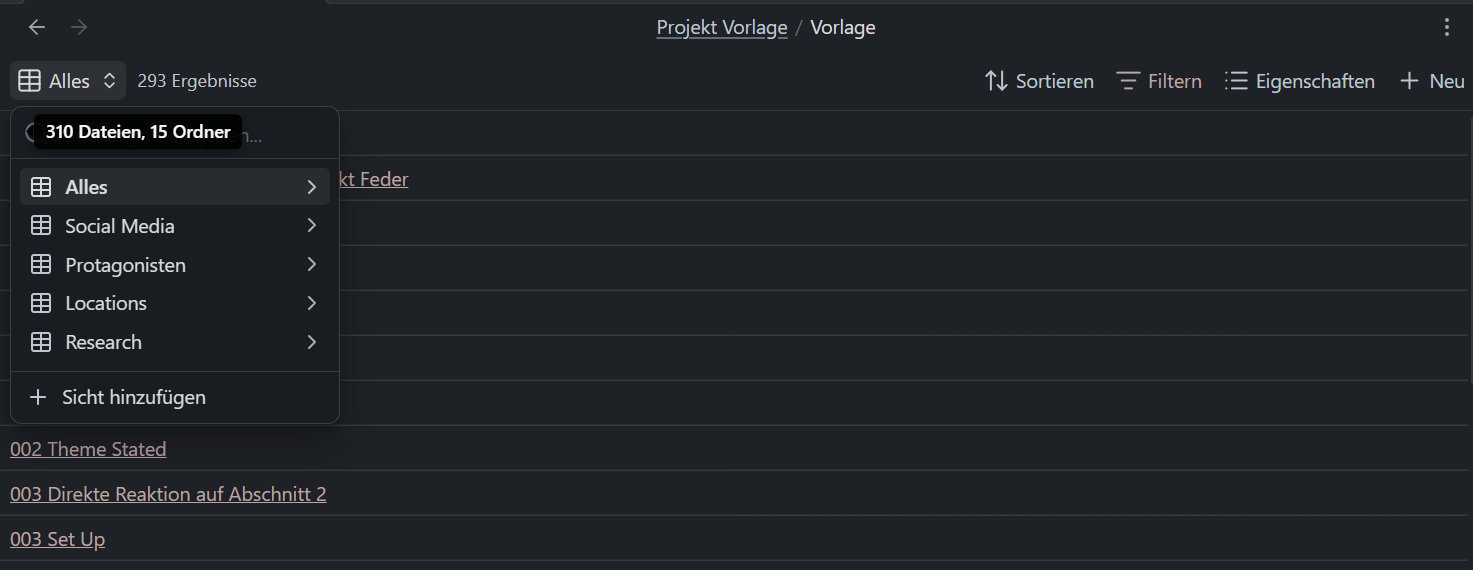
Ich habe vieles ausprobiert, aber inzwischen arbeite ich fast ausschließlich mit Tags, um meine Dokumente zu sortieren. Das hat sich für mich als viel nützlicher und einfacher herausgestellt als komplexe Dokumenteneigenschaften (Was Dokumenteigenschaften sind, siehst du im oberen Bild unter ‚Projekt Vorlage‘).

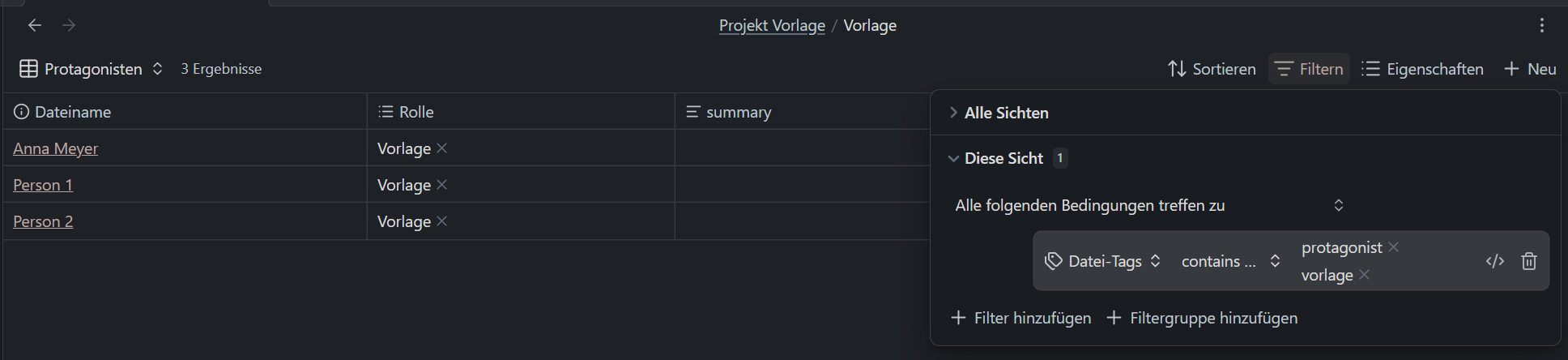
Durch die Tags kann ich Notizen themenspezifisch mit Dataview in Tabellen darstellen und sie in den passenden Dashboards anzeigen lassen. Alle Notizen mit dem Tag #socialmedia erscheinen automatisch im Social-Media-Dashboard. Alle mit #workshop im Weiterbildungs-Bereich. Und so weiter.
Aber Achtung: Immer auf einheitliche Groß- oder Kleinschreibung achten!
Mein Workflow: Schreibprojekte in Obsidian organisieren
Für jedes Schreibprojekt nutze ich eine feste Struktur, die ich nach Bedarf erweitere.
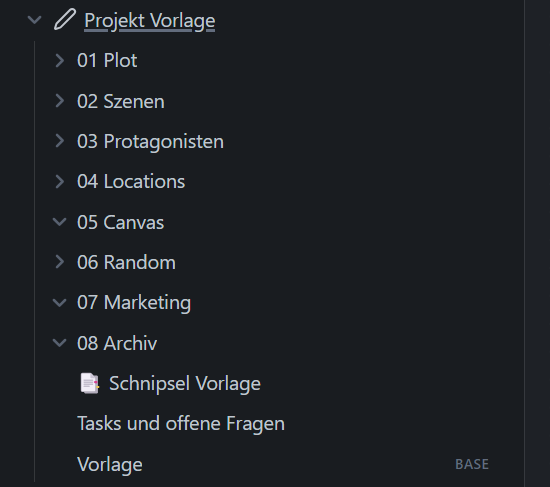
Die Grundstruktur
- Startseite/Dashboard mit den wichtigsten Informationen auf einen Blick
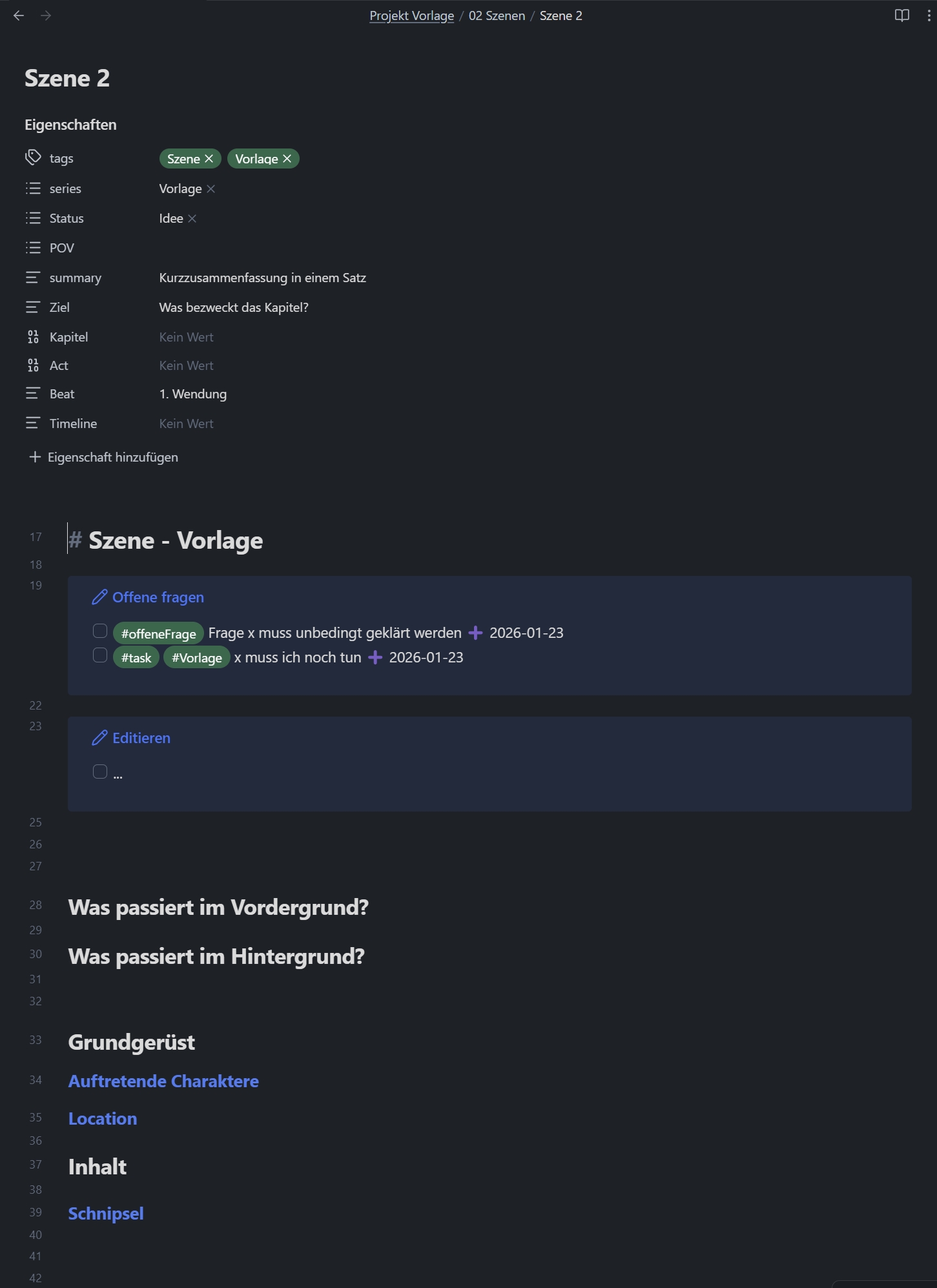
- Ordner für verschiedene Bereiche: Personen, Locations, Plot, Szenen, Research, Archiv
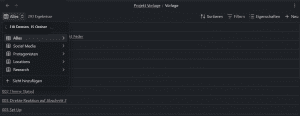
- Base als übersichtliche Datenbank – das ist eine neuere Obsidian-Funktion, mit der man Notizen in verschiedenen Ansichten darstellen kann (als Tabelle, Kanban-Board oder Galerie). Früher habe ich dafür das Plugin „Projects“ genutzt. Das oben genannte Dataview ist ähnlich, bietet aber sehr eingeschränkte Möglichkeiten.
- Excalidraw-Leinwände für Plot-Visualisierungen und Brainstorming
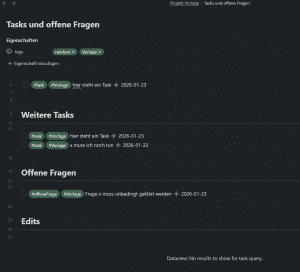
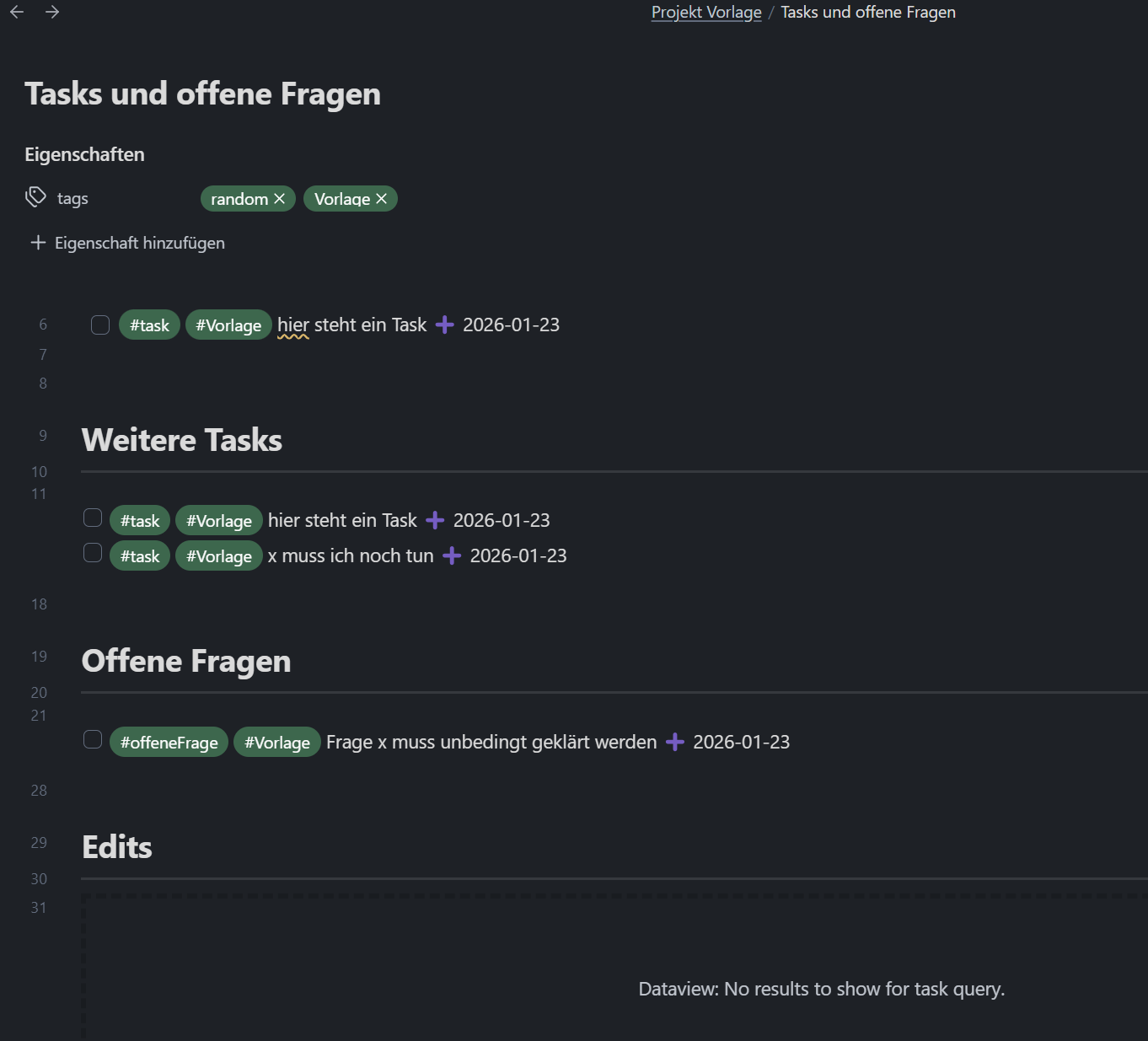
- Tasks-Seite – Meine Sammelstelle für alles, was noch zu tun ist


Die Tasks-Seite: Mein Rettungsanker
Diese Seite ist Gold wert. Hier sammle ich automatisch alles, was ich mit bestimmten Tags markiert habe:
- #task – Konkrete Aufgaben
- #offeneFrage – Dinge, die ich noch klären muss
- #edit – Dinge, die überarbeitet werden müssen
- #feedback – Punkte, zu denen ich Rückmeldung brauche
So vergesse ich nichts mehr und habe immer im Blick, was als Nächstes ansteht.
Plotten mit System (oder auch nicht)
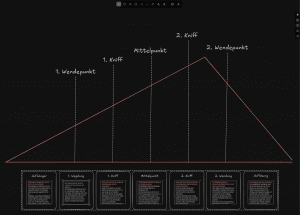
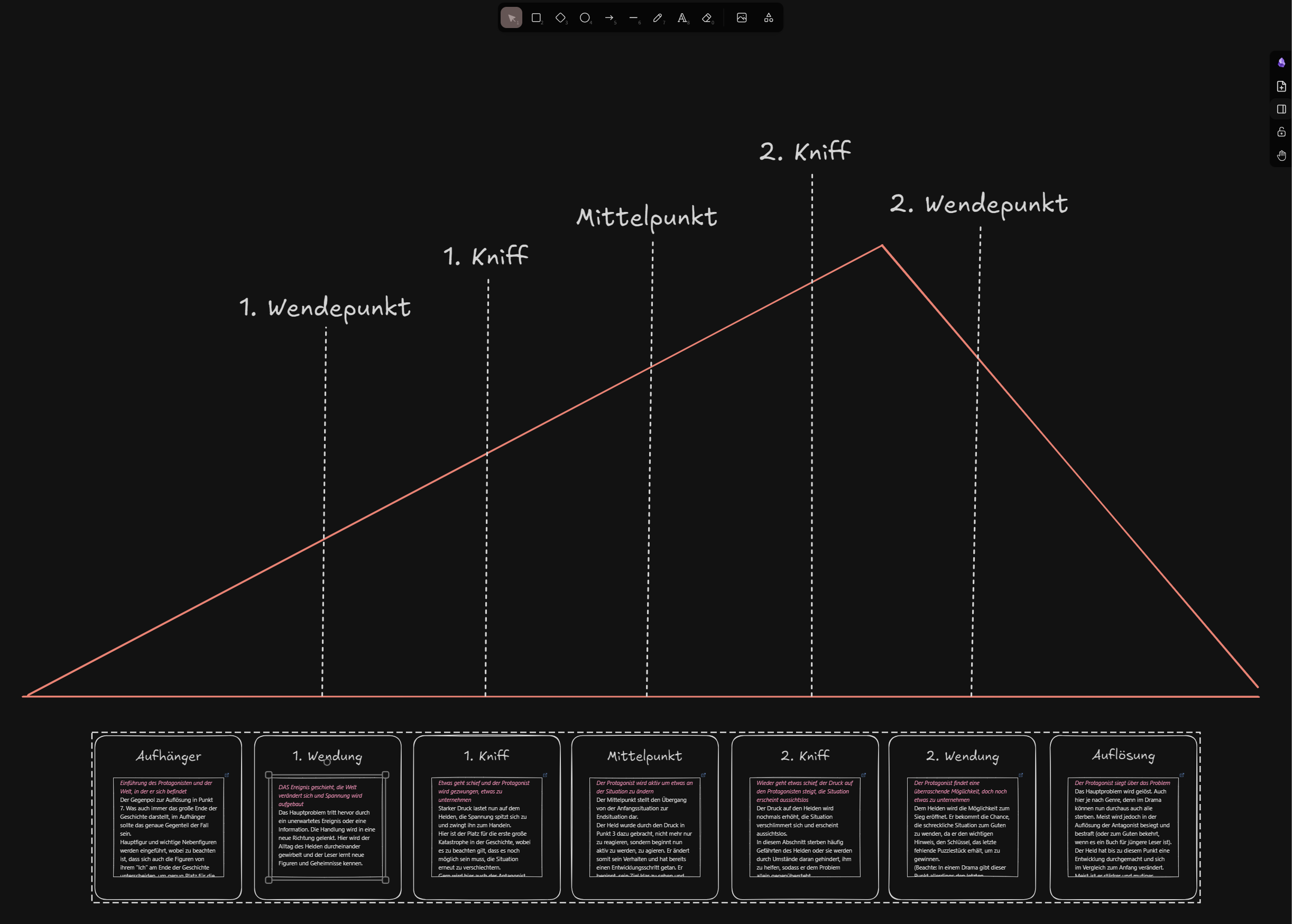
Im Plot-Ordner habe ich mir einmal die Mühe gemacht, die gängigsten Plotting-Methoden als Dokumente anzulegen: Drei-Akt-Struktur, 3-9-27-Methode , 7-Punkte-System, Save the Cat – alles dabei.
Je nachdem, welche Methode sich für ein Projekt am besten anfühlt (und ja, das ist tatsächlich oft ein Bauchgefühl bei mir), nehme ich mir die entsprechende Struktur vor. Zur ausgewählten Plotting-Methode gibt es auch eine Excalidraw-Leinwand. Denn wenn ich plotte, brauche ich immer eine Art Schmierzettel – einen Ort für lose Ideen, Szenen-Einfälle und Zusammenhänge, die mir beim Denken kommen.
Was Obsidian (für ich) nicht kann
Ich will ehrlich sein: Obsidian ist nicht perfekt. Hier sind die Punkte, die mich manchmal stören – oder die du zumindest wissen solltest, bevor du einsteigst:
Synchronisierung kostet extra. Obsidian speichert alles lokal auf deinem Rechner. Das ist gut für den Datenschutz, aber unpraktisch, wenn du an mehreren Geräten arbeiten willst. Für die Synchronisierung zwischen Laptop, Tablet und Handy brauchst du entweder das kostenpflichtige Obsidian Sync – oder du bastelst dir eine eigene Lösung über Cloud-Dienste. Das Gute: Weil alles nur simple Textdateien sind, kannst du deine Notizen zur Not auch mit jedem anderen Texteditor öffnen und bearbeiten.
Optisch ist Notion schöner. Ich gebe es zu: Notion sieht einfach hübscher aus. Die Gestaltungsmöglichkeiten in Obsidian sind begrenzter, und manchmal vermisse ich die eleganten Datenbanken und die Möglichkeiten, alles optisch ’schön‘ zu machen. Aber – und das ist ein großes Aber – Obsidian läuft dafür flüssig. Kein Warten, kein Ladebalken. Bei größeren Projekten hat Notion bei mir regelmäßig gezickt. Obsidian nicht.
Die Möglichkeiten sind überwältigend. Das klingt erstmal positiv, kann aber auch lähmen. Es gibt hunderte Plugins und tausend verschiedene Workflows. Gerade am Anfang kann das extrem unübersichtlich sein. Mein Tipp: Nicht verrückt machen lassen. Fang klein an und bau dir dein System Stück für Stück auf. Ich verändere meins bis heute laufend – und das ist völlig okay.
Obsidian Einstieg: So startest du als Autorin
Falls ich dich neugierig gemacht habe: Der Einstieg ist einfacher, als du vielleicht denkst. Und vergiss nicht – wenn ich das kann, kannst du das auch.
Die Obsidian-Website hat eine gute Dokumentation für den Einstieg, und auf GitHub oder YouTube findest du unzählige Tutorials. Ich verlinke hier bewusst nicht alles, weil sich die besten Ressourcen ständig ändern – aber eine kurze Suche bringt dich schnell weiter.
Beachte meinen bereits genannten Rat: Lass dich nicht von den ausgefeilten Systemen anderer Leute einschüchtern. Jedes davon ist über Monate oder Jahre gewachsen. Fang mit dem an, was du jetzt brauchst. Der Rest kommt von allein.
Fazit: Schreibprojekte organisieren mit Obsidian
Obsidian ist nicht für jeden das Richtige. Wer eine sofort schöne, intuitive Lösung ohne Einarbeitung sucht, ist bei Notion vielleicht besser aufgehoben. Aber für mich überwiegen die Vorteile bei Weitem.
Meine Daten gehören mir und liegen lokal auf meinem Rechner. Ich bin nicht von einer Internetverbindung abhängig. Ich kann mein System genau so gestalten, wie es für mich funktioniert. Und ich habe endlich einen Ort, an dem alles zusammenkommt.
Nutzt du auch ein System, um deine Schreibprojekte zu organisieren? Oder kämpfst du noch mit dem Chaos? Ich bin neugierig auf deine Erfahrungen – schreib mir gerne in die Kommentare! 💬
Hast du Fragen zu Obsidian oder möchtest mehr Details zu einem bestimmten Aspekt? Lass es mich wissen – vielleicht wird daraus ein weiterer Blogbeitrag.
Schreibe einen Kommentar